"CALENDARIO DE PLAN DE MANTENIMIENTO PREVENTIVO" | |||||||
Gobierno del Estado de Chihuahua | |||||||
Agosto | Lunes | Martes | Miercoles | Jueves | Viernes | Sabado | Unidades a Limpiar |
2 | 3 | 4 | 5 | 6 | 7 | 5 | |
9 | 10 | 11 | 12 | 13 | 14 | 5 | |
Mouse y Teclado | 16 | 17 | 18 | 19 | 20 | 21 | 5 |
Gabinete y formateo | 23 | 24 | 25 | 26 | 27 | 28 | 5 |
Monitor | 30 | 31 | 5 | ||||
Todo el Dia | |||||||
Medio Dia | |||||||
Septiembre | Lunes | Martes | Miercoles | Jueves | Viernes | Sabado | Unidades a Limpiar |
Mouse | 1 | 2 | 3 | 4 | 25 | ||
Teclado | 6 | 7 | 8 | 9 | 10 | 11 | 25 |
Monitor | 13 | 14 | 15 | 16 | 17 | 18 | 25 |
Gabinete | 20 | 21 | 22 | 23 | 24 | 25 | 25 |
Formateo | 27 | 28 | 29 | 30 | 25 | ||
Todo el Dia | |||||||
Medio Dia | |||||||
Octubre | Lunes | Martes | Miercoles | Jueves | Viernes | Sabado | Unidades a Limpiar |
Mouse | 1 | 2 | 20 | ||||
Teclado | 4 | 5 | 6 | 7 | 8 | 9 | 20 |
Monitor | 11 | 12 | 13 | 14 | 15 | 16 | 20 |
Gabinete | 18 | 19 | 20 | 21 | 22 | 23 | 20 |
Formateo | 25 | 26 | 27 | 28 | 29 | 30 | 20 |
Todo el Dia | |||||||
Medio Dia | |||||||
Noviembre | Lunes | Martes | Miercoles | Jueves | Viernes | Sabado | Unidades a Limpiar |
Mouse | 1 | 2 | 3 | 4 | 5 | 6 | 30 |
Teclado | 8 | 9 | 10 | 11 | 12 | 13 | 30 |
Monitor | 15 | 16 | 17 | 18 | 19 | 20 | 30 |
Gabinete | 22 | 23 | 24 | 25 | 26 | 27 | 30 |
Formateo | 29 | 30 | 1 | 30 | |||
Todo el Dia | |||||||
Medio Dia | |||||||
Diciembre | Lunes | Martes | Miercoles | Jueves | Viernes | Sabado | Unidades a Limpiar |
Mouse y teclado | 1 | 2 | 3 | 4 | 5 | ||
Gabinete y formateo | 6 | 7 | 8 | 9 | 10 | 11 | 5 |
Monitor | 13 | 14 | 15 | 16 | 17 | 18 | 5 |
Todo el Dia | |||||||
Medio Dia | |||||||
jueves, 18 de noviembre de 2010
"PLAN DE MANTENIMIENTO"

viernes, 12 de noviembre de 2010
jueves, 28 de octubre de 2010
MANTENIMIENTO PREVENTIVO
"GABINETE"
1-Primero desarmamos el equipo de computo.
2-Despues con una aspiradora sopleteamos todas las piezas,para quitarles todo el polvo que puedan tener.
3-Ahora con una brocha de pelo de camello limpiamos todas las tarjetas y todas las demás
piezas.
4-Ahora con un borrador de migajon o con un pedazo de algodon con un poco de alcohol hisipropilico limpiamos los contactos de las tarjetas.
5-Ahora ponemos SILLI-JET en las tarjetas y en la tyarjeta madre, ya que este producto las protreje del polvo.
6-Ahora volvemos a armar todo correctamente.
7-A un pedazo de franela
le ponemos swipe y limpiamos todo el gabinete por fuera,para quitarle toda la grasa.
8-Por ultimo con otro pedazo de franela ponemos espuma limpiadora para darle brillo al gabinete.
Listo!!
"MONITOR"
1-Quitarle la base al monitor pára poder sopletear bien y quitar todo el polvo.
2-Sopleteamos todo el monitor para quitarle todo el polvo.
3-Le ponemos swipe a un pedazo de franela y limpiamos todo el monitor, incluyendo la pantalla, para asi poder quitarle todo la grasa que tenga.
4-Le ponemos espuma limpiadora a otro pedazo de franela, y limpiamos todo el monitor, menos la pantalla.Está nos sevira para darle brillo al monitor.
5-Ahora a un pedazo de algodón le ponemos limpiador de pantallas y comenzamos a limpiar la pura pantalla del monitor, y con otro algodón lo secamos.
6-Ahora le ponemos nuevamente la base que le quitamos al principio, y listo!
viernes, 8 de octubre de 2010
PASOS PARA FORMATEAR
• Inserte el CD de Windows XP en una unidad CD o DVD
• Arranque del equipo desde una unidad de CD o DVD
Para ello, debemos configurar la Bios (en caso de no estar ya definida la opción de arranque desde la unidad de CD/DVD):
- Cuando esté reiniciando el ordenador, pulse la tecla suprimir (Supr) o F2. Accederá así a la Bios.
- Busque un apartado que se llame BIOS FEATURES SETUP
- Busque una opción que se denomina BOOT SEQUENCE o secuencia de arranque para definir el orden en que se emplearán los dispositivos para iniciar el equipo. Deberá configurarla de la siguiente manera:
--> First boot o 1 boot: "Floppy"
--> Sencod boot o 2 boot: "CD-ROM"
--> Third boot o 3 boot: "Hard Disk" o "HD-0"
Estas opciones, la posición de cada una en pantalla y la forma de configurarla varía de una Bios a otra según cada fabricante; lo importante es que la configuración final quede de la forma que le hemos indicado.

Pulse una tecla y a continuación le aparecerá una pantalla azul con el inicio del proceso de copia de los archivos necesarios para la instalación. Cuando aparezca la siguiente pantalla, pulse la tecla "Enter" o "Intro"...
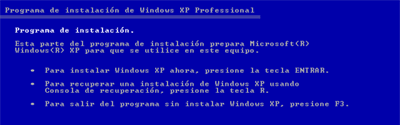
...y accederá a la pantalla de aceptación del contrato de licencia.
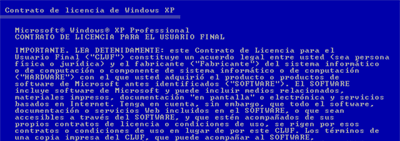
Pulse la tecla F8 para aceptar el contrato e iniciar la instalación.
La siguiente pantalla le permitirá reparar la instalación de Windows XP. Pulse la tecla "Esc" (no reparar) para continuar.
La pantalla que se muestra después de haber omitido la reparación del sistema, nos lista las particiones existentes en el disco duro
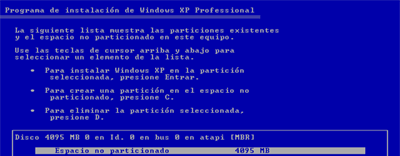
Debemos eliminar todas las particiones que tenemos y, para ello, seleccionaremos cada una de ellas usando las teclas de cursor (arriba y abajo) y pulsaremos la tecla "D". Así quedará eliminada la partición. Automáticamente iremos a otra pantalla en la que se nos pedirá una confirmación para ejecutar finalmente esta acción. Nos pedirá que pulsemos la tecla "L" para eliminar la partición.
En la siguiente pantalla aparecerá en la parte inferior un cuadro indicando una unidad de disco con espacio no particionado.
Pulsaremos "C" para crear una partición nueva y se nos pedirá que asignemos el tamaño que queremos a la unidad. Utilizaremos el tamaño que se propone por defecto y pulsaremos la tecla "Enter" o "Intro".
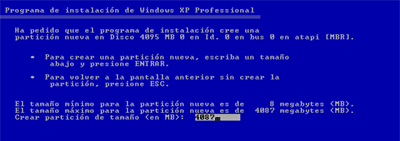
A continuación, el sistema nos informará de que la partición no está formateada y nos dará las siguientes opciones...
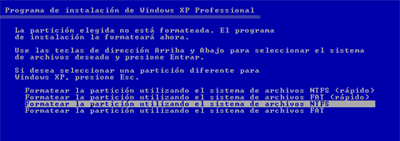
Seleccione con las teclas de cursor "Formatear la partición utilizando el sistema de archivos NTFS" y pulse "Enter" o "Intro".
El programa de instalación iniciará el proceso de formateo y cuando éste termina, se comenzará a instalar el sistema operativo Windows XP.
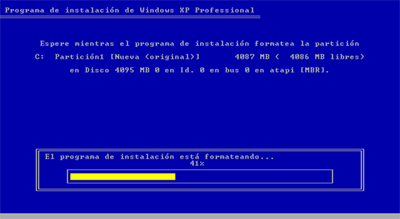
Una vez realizado estos pasos, ya estaría formateado el equipo y a continuación empieza el proceso de copiar los archivos para la instalación.
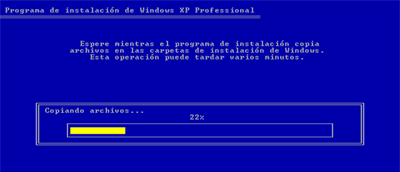
Una vez copiados los archivos, necesarios para la instalación de Windows XP, el equipo se reiniciará automáticamente.
Cuando vuelva a arrancar el equipo, aparecerá la siguiente pantalla de instalación de Windows XP...
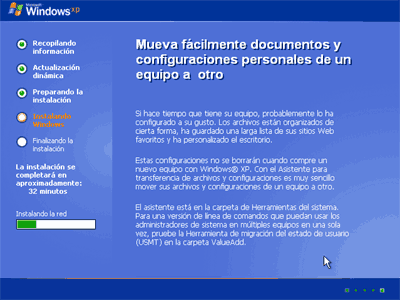
... y la pantalla para la configuración de las opciones regionales y de idioma
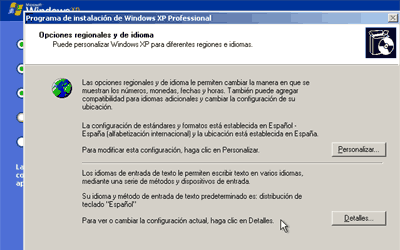
Al pulsar el botón "Siguiente", una vez configuradas las opciones regionales, aparecerá la pantalla de personalización del software.
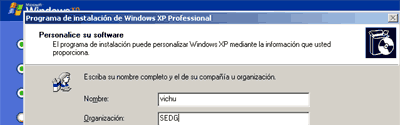
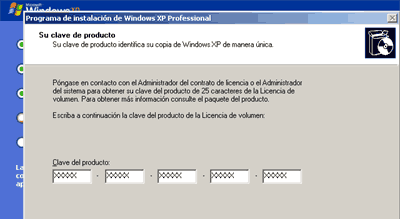
Completaremos el nombre y organización y pulsaremos "Siguiente". La pantalla a continuación sirve para validar la copia del sistema operativo. Puede encontrar la clave de producto de su software en el paquete que adquirió o en la etiqueta adherida a su equipo. Introduzca con atención la clave de producto.
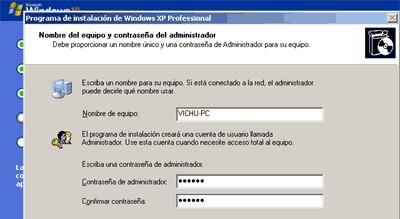
Al pulsar sobre el botón "Siguiente", podrá definir el nombre que recibirá el equipo y que lo identificará en una eventual red de otros PCs. Así mismo, deberá elegir una contraseña para la cuenta de "Administrador". Es importante que no olvide esta contraseña.
Tras pulsar "Siguiente", podrá definir los valores de fecha y hora, así como la zona horaria que le corresponde.
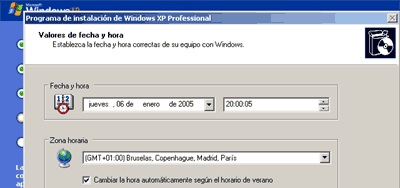
Si pulsa "Siguiente", comenzará el proceso de configuración de red de su sistema, pero sólo si dispone de una tarjeta de red en su equipo.
Si su equipo dispone de una tarjeta de red instalada, aparecerá la siguiente pantalla de configuración de red. Seleccione "Configuración típica" y pulse "Siguiente".
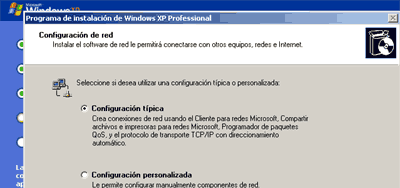
Ahora podrá definir si su equipo forma parte de un grupo de trabajo o de un dominio. Si se encuentra en una empresa que dispone de un dominio, deberá ponerse en contacto con la persona encargada de la gestión del dominio para continuar.
Si su equipo forma parte de una red sin dominio, introduzca el grupo de trabajo (por ejemplo "GRUPO_TRABAJO") y recuerde que el nombre de este grupo de trabajo debe ser idéntico al nombre de grupo de trabajo de los demás ordenadores de la red.
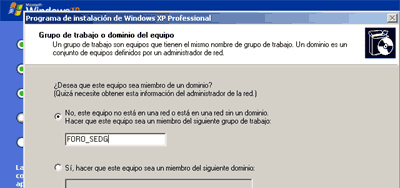
Al pulsar "Siguiente", la instalación continuará con esta pantalla...
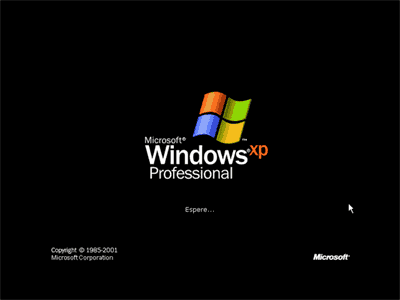
... y una vez finalizado el proceso se mostrará la pantalla para continuar con la configuración, dando las gracias por adquirir el software.
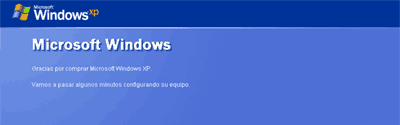
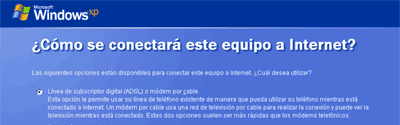
Pulsando sobre la flecha verde "Siguiente", podrá especificar cómo se conecta el equipo a Internet. En esta guía no especificaremos tipo de conexión y, por lo tanto, pulse sobre la doble flecha "Omitir".
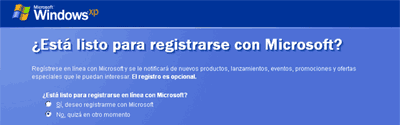
A continuación podrá registrar el producto con el fabricante del software o dejar este paso para más adelante.
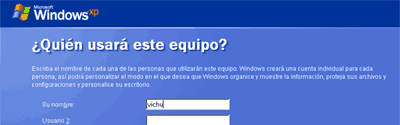
Al pulsar "Siguiente" podrá definir si habrá otros usuarios que utilicen su PC y de este modo, crear cuentas de usuario adicionales.
La siguiente pantalla indica que ha finalizado el proceso de formateo e instalación de Windows XP
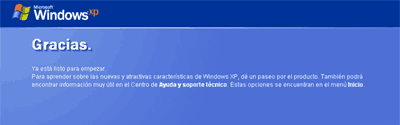
Pulse "Finalizar".
• Arranque del equipo desde una unidad de CD o DVD
Para ello, debemos configurar la Bios (en caso de no estar ya definida la opción de arranque desde la unidad de CD/DVD):
- Cuando esté reiniciando el ordenador, pulse la tecla suprimir (Supr) o F2. Accederá así a la Bios.
- Busque un apartado que se llame BIOS FEATURES SETUP
- Busque una opción que se denomina BOOT SEQUENCE o secuencia de arranque para definir el orden en que se emplearán los dispositivos para iniciar el equipo. Deberá configurarla de la siguiente manera:
--> First boot o 1 boot: "Floppy"
--> Sencod boot o 2 boot: "CD-ROM"
--> Third boot o 3 boot: "Hard Disk" o "HD-0"
Estas opciones, la posición de cada una en pantalla y la forma de configurarla varía de una Bios a otra según cada fabricante; lo importante es que la configuración final quede de la forma que le hemos indicado.
- Una vez que esté definida la secuencia de arranque del ordenador, pulse la tecla "Esc" del teclado y vaya a la opción de SAVE & EXIT para salir de la Bios guardando los cambios y pulse sobre OK.
- Le aparecerá un mensaje con la indicación de pulsar cualquier tecla para iniciar el ordenador desde el CD
- Le aparecerá un mensaje con la indicación de pulsar cualquier tecla para iniciar el ordenador desde el CD
Pulse una tecla y a continuación le aparecerá una pantalla azul con el inicio del proceso de copia de los archivos necesarios para la instalación. Cuando aparezca la siguiente pantalla, pulse la tecla "Enter" o "Intro"...
...y accederá a la pantalla de aceptación del contrato de licencia.
Pulse la tecla F8 para aceptar el contrato e iniciar la instalación.
La siguiente pantalla le permitirá reparar la instalación de Windows XP. Pulse la tecla "Esc" (no reparar) para continuar.
La pantalla que se muestra después de haber omitido la reparación del sistema, nos lista las particiones existentes en el disco duro
Debemos eliminar todas las particiones que tenemos y, para ello, seleccionaremos cada una de ellas usando las teclas de cursor (arriba y abajo) y pulsaremos la tecla "D". Así quedará eliminada la partición. Automáticamente iremos a otra pantalla en la que se nos pedirá una confirmación para ejecutar finalmente esta acción. Nos pedirá que pulsemos la tecla "L" para eliminar la partición.
En la siguiente pantalla aparecerá en la parte inferior un cuadro indicando una unidad de disco con espacio no particionado.
Pulsaremos "C" para crear una partición nueva y se nos pedirá que asignemos el tamaño que queremos a la unidad. Utilizaremos el tamaño que se propone por defecto y pulsaremos la tecla "Enter" o "Intro".
A continuación, el sistema nos informará de que la partición no está formateada y nos dará las siguientes opciones...
Seleccione con las teclas de cursor "Formatear la partición utilizando el sistema de archivos NTFS" y pulse "Enter" o "Intro".
El programa de instalación iniciará el proceso de formateo y cuando éste termina, se comenzará a instalar el sistema operativo Windows XP.
Una vez realizado estos pasos, ya estaría formateado el equipo y a continuación empieza el proceso de copiar los archivos para la instalación.
Una vez copiados los archivos, necesarios para la instalación de Windows XP, el equipo se reiniciará automáticamente.
Cuando vuelva a arrancar el equipo, aparecerá la siguiente pantalla de instalación de Windows XP...
... y la pantalla para la configuración de las opciones regionales y de idioma
Al pulsar el botón "Siguiente", una vez configuradas las opciones regionales, aparecerá la pantalla de personalización del software.
Completaremos el nombre y organización y pulsaremos "Siguiente". La pantalla a continuación sirve para validar la copia del sistema operativo. Puede encontrar la clave de producto de su software en el paquete que adquirió o en la etiqueta adherida a su equipo. Introduzca con atención la clave de producto.
Al pulsar sobre el botón "Siguiente", podrá definir el nombre que recibirá el equipo y que lo identificará en una eventual red de otros PCs. Así mismo, deberá elegir una contraseña para la cuenta de "Administrador". Es importante que no olvide esta contraseña.
Tras pulsar "Siguiente", podrá definir los valores de fecha y hora, así como la zona horaria que le corresponde.
Si pulsa "Siguiente", comenzará el proceso de configuración de red de su sistema, pero sólo si dispone de una tarjeta de red en su equipo.
Si su equipo dispone de una tarjeta de red instalada, aparecerá la siguiente pantalla de configuración de red. Seleccione "Configuración típica" y pulse "Siguiente".
Ahora podrá definir si su equipo forma parte de un grupo de trabajo o de un dominio. Si se encuentra en una empresa que dispone de un dominio, deberá ponerse en contacto con la persona encargada de la gestión del dominio para continuar.
Si su equipo forma parte de una red sin dominio, introduzca el grupo de trabajo (por ejemplo "GRUPO_TRABAJO") y recuerde que el nombre de este grupo de trabajo debe ser idéntico al nombre de grupo de trabajo de los demás ordenadores de la red.
Al pulsar "Siguiente", la instalación continuará con esta pantalla...
... y una vez finalizado el proceso se mostrará la pantalla para continuar con la configuración, dando las gracias por adquirir el software.
Pulsando sobre la flecha verde "Siguiente", podrá especificar cómo se conecta el equipo a Internet. En esta guía no especificaremos tipo de conexión y, por lo tanto, pulse sobre la doble flecha "Omitir".
A continuación podrá registrar el producto con el fabricante del software o dejar este paso para más adelante.
Al pulsar "Siguiente" podrá definir si habrá otros usuarios que utilicen su PC y de este modo, crear cuentas de usuario adicionales.
La siguiente pantalla indica que ha finalizado el proceso de formateo e instalación de Windows XP
Pulse "Finalizar".
jueves, 7 de octubre de 2010
PASOS PARA PARTICIONAR "C: D:"
1-Se reinicia la pc.
2-En el momento que se este reiniciando se mantiene le tecla f11 oprimida para
que con esto nos de acceso al gestor de arranque
3-Proseguimos a seleccionar desde que unidad queremos que arranque puede ser disco duro, floppy.
4-Se selecciona la opcion de CD-DVD.
5-Luego nos aparece una ventana en donde nos da las opciones de:
Iniciar PC con compatibilidad.
Iniciar PC sin compatibilidad.
6-Luego de que nos salgan estas opciones seleccionamos la que nos indica que
iniciaremos el PC con compatibilidad.
7-Luego nos aparecerá esto A: \ > y enter
8-Por consiguiente escribiremos después del ( > ) la letra D: y enter
9-Para que este nos de acceso al CD
10. luego escribimos DIR para que nos muestre el menú del CD y enter.
11-Despues salen 4 opciones de la cuales tiene que eligir una.
*Elimimar particiones primarias
*Eliminar particiones extendidas y logicas-
*Mostrar contenido
*Crear un particion
12-Le damos click en mostrar contenido para ver si no tenemos hecha ninguna particion, y si es asi, entonces las eliminamos para poder hacer entonces las particiones que deseamos.
13-Despues de que checamos que ya no tenemos particiones entonces elegimos la opcion "crear una particion", donde hay tres opciones.
*Crear una particion primaria.
*Crear una particion extendida de dos.
*Crear una particion logica.
14-Elegimos primero la opcion "crear una particion primaria".
15-Despues nos va a preguntar cual es la capacidad que queremos darle a esa particion.
16-Le ponemos la capacidad que tendra està particion, en este caso serà 50 porciento,ya que solo aremos dos particiones, osea solo vamos a dividir en dos el disco duro.
17-Despues de eso se empezara a guardar la particion hasta que quede lista y nos aparesca en la opcion "mostrar contenido".
18-Luego elegimos la opcion "crear particion extendida de dos".
19-Sera el mismo procedimiento, nos preguntara la capacidad que queremos que esa particion tenga, le ponemos 50 porciento y dejamos que la particion se guarde hasta que aparesca en la opcion "mostrar contenido".
20-Ahora ya tenemos la unidad C: Y D:
21-Despues de eso reiniciamos nuestro equipo. Ahora ya està listo para poderlo formatear.
16-Le ponemos la capacidad que tendra està particion, en este caso serà 50 porciento,ya que solo aremos dos particiones, osea solo vamos a dividir en dos el disco duro.
17-Despues de eso se empezara a guardar la particion hasta que quede lista y nos aparesca en la opcion "mostrar contenido".
18-Luego elegimos la opcion "crear particion extendida de dos".
19-Sera el mismo procedimiento, nos preguntara la capacidad que queremos que esa particion tenga, le ponemos 50 porciento y dejamos que la particion se guarde hasta que aparesca en la opcion "mostrar contenido".
20-Ahora ya tenemos la unidad C: Y D:
21-Despues de eso reiniciamos nuestro equipo. Ahora ya està listo para poderlo formatear.
jueves, 30 de septiembre de 2010
TIPOS DE PROGRAMAS
"Programas de aplicacion"
En informática, una aplicación es un tipo de programa informático diseñado como herramienta para permitir a un usuario realizar uno o diversos tipos de trabajo.
Suele resultar una solución informática para la automatización de ciertas tareas complicadas como pueden ser la contabilidad, la redacción de documentos, o la gestión de un almacén. Algunos ejemplos de programas de aplicación son los procesadores de textos, hojas de cálculo, y base de datos.
Otros ejemplos de programas de aplicación pueden ser: programas de comunicación de datos, Multimedia, presentaciones, diseño gráfico, cálculo, finanzas, correo electrónico, compresión de archivos, presupuestos de obras, gestión de empresas, etc.

"Utilerias"
Son programas de servicios que sirven de apoyo al procesamieto de los trabajos.
En informática, una utilidad es una herramienta que sirve de soporte
para la construcción y ejecución de programas, en donde se incluyen las
bibliotecas de sistema, middleware, herramientas de desarrollo, etc.
para la construcción y ejecución de programas, en donde se incluyen las
bibliotecas de sistema, middleware, herramientas de desarrollo, etc.
Las utilidades mejoran o agregan funciones al sistema operativo,a través del sistema operativo modificando comandos, o creando los suyos.
Sirven para procesar la informacion.
Ejemplos:
1) utilidad de buscadores.
2) utilidad de compresores y descompresores compresores.
3) utilidad de desfragmentadores.
4) utilidad de encriptadores.
5) utilidad de formato.
6) utilidad de procesamiento de texto.
7) utilidad para renombrar archivos.
8) utilidad para etiquetar archivos.
9) utilidad de hoja de calculo.
10) utilidad de bases de datos.
11) utilidad de desinfección (antivirus).
12) utilidad de bloqueo de intrusos (firewall).
Una utileria es todo lo que nos sirva, es decir, todo lo que podamos usar para realizar algun trabajo.

jueves, 23 de septiembre de 2010
ARMADO Y DESARMADO DEL EQUIPO DE COMPUTO

En esta imagen podemos observar todo lo que tiene por dentro el gabinete de una computadora. Està la tarjeta madre, con el cpu, la tarjeta de red, la memoria Ram, los buses, etc.

En esta imagen se muesta el gabinete totalmente vacio.

Este es el gabinete y con todas su piezas a un lado.

En esta imagen podemos observar de nuevo el gabinete, y en la mano de mi compañera estan los buses.

En esta imagen podemos observar la tarjeta madre(MOTHERBOARD), la tarjeta de red y la Memoria RAM.

En esta imagen podemos observar la Unidad de CD, el Disco Duro,y el Floppy.

En esta foto podemos observar la Fuente de poder o fuente de alimentacion, y las tapaderas laterales del gabinete.

En esta imagen se puede observar el CPU de socket y el fan o cooler, que tiene la funcion de expandir el calor del cpu para que este no se caliente.

Apartir de esta foto comienzamos a armar el equipo de computo.
Aqui estamos colocando la fuente de poder.

Aqui estamos colocando la tarjeta madre(MOTHERBOARD) y atornillandola
al gabinete para que quede fija.

aqui estamos poniendo el fan o cooler arriba del CPU de socket,
que como ya mencione antes, este tiene la funcion de expandir el calor
para que el CPU no se caliente.

En esta imagen se muestra donde se conecta el fan o cooler en la tarjeta madre
para que agarre corriente y asi funcione.

En esta imagen se muestra como estamos conectando la tarjeta de RED.

Aqui se muestra como estamos conectando la fuente de poder a la tarjeta madre.

En esta imagen se muestra como estan conectados todos los leds que se prenden cuando se
enciende el equipo de computo, tambien la bocina que es la que nos permite escuchar todos los sonidos que hace la computadora al encender, y el ventilador.


En esta imagen se muestra como estamos poniendo la Unidad de CD en la bahia que le corresponde, y atornillandolo para que quede fijo.


Aqui estamos colocando el Floppy en la bahia que le corresponde y atornillandolo para que quede fijo.

Aqui estamos colocando el Disco Duro en la bahia que le corresponde, y atornillandolo para que quede fijo.

Aqui estamos conectando el bus que va del Disco duro a la tarjeta madre(MOTHERBOARD).

Aqui estamos conectando el bus que viene del dico duro en la tarjeta madre(MOTHERBOARD).
Los buses son un sistema de transferencia de datos entre los componentes de un ordenador o entre ordenadores.

Por ultimo, revisamos que todo este conectado correctamente y cerramos las tapaderas laterales del gabinete y las atornillamos para que queden bien cerradas.
Ahora sigue checar que nuesto equipo de computo funcione.
Suscribirse a:
Entradas (Atom)